Como Configurar Claude Code Como un Profesional: CLAUDE.md, Memoria y Modelos

El archivo CLAUDE.md: el cerebro de tu proyecto
Cada vez que Claude Code empieza a trabajar en tu proyecto necesita saber como quieres que haga las cosas. Si no le das instrucciones, va a adivinar, y adivinar significa resultados mediocres.
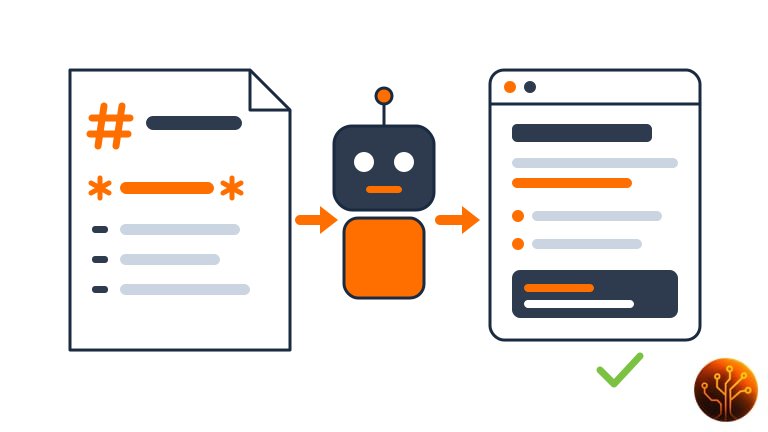
Para eso existe el archivo CLAUDE.md. Es un archivo de texto en formato Markdown donde escribes tus preferencias, tus reglas y la estructura del proyecto. Claude lo lee siempre antes de hacer cualquier cosa.
Como crearlo
Simplemente escribe /init en la terminal de Claude Code. Te guiara paso a paso para generar tu archivo CLAUDE.md adaptado a tu proyecto.
Que incluir en tu CLAUDE.md
Puedes escribir instrucciones como:
- Escribe siempre en castellano
- Usa nuestra voz de marca profesional pero cercana
- No uses guiones largos
- Pide aprobacion antes de eliminar archivos
- El proyecto usa Next.js con TypeScript
- La base de datos es PostgreSQL
Este archivo se ubica en la raiz de tu proyecto. Lo escribes una vez y Claude siempre lo utiliza. Es posiblemente el archivo mas importante de todo tu proyecto.
La memoria automatica: que Claude te recuerde
El archivo CLAUDE.md es tu memoria manual, pero Claude Code tambien tiene una memoria automatica que guarda tus preferencias de forma persistente entre sesiones.
Por ejemplo, si en todos tus proyectos trabajas con JavaScript, usas Supabase como backend y siempre lo conectas con la misma cuenta de GitHub, puedes decirle a Claude que lo recuerde.
Para gestionarla, simplemente escribe algo como:
“Anade a tu memoria que siempre trabajo en JavaScript y muestrame que recuerdas sobre mi.”
Claude guardara estas preferencias y las tendra en cuenta en todas las conversaciones futuras.
La compactacion de contexto: evitar que Claude pierda el hilo
Cuando las conversaciones se vuelven muy largas, la ventana de contexto se llena y Claude puede empezar a dar respuestas raras o a olvidar cosas. Hay dos formas de gestionarlo:
Compactacion automatica
Claude Code detecta automaticamente cuando el contexto esta al 85-90% de su capacidad. Extrae la informacion clave, la resume y pasa ese resumen a la siguiente parte de la conversacion. Todo esto ocurre en segundo plano.
Compactacion manual
Puedes forzarla escribiendo /compact en la terminal. Ademas, puedes personalizar las instrucciones:
“/compact conserva la informacion sobre las llamadas a la API y el esquema de la base de datos”
Para ver el estado actual del contexto, usa el comando /context. Te mostrara el porcentaje de uso y que ocupa cada cosa.
Senal de alerta: si notas que Claude empieza a dar respuestas incoherentes o a repetir errores, probablemente el contexto esta saturado. Compacta o abre una nueva sesion.
Los modelos: cual usar y cuando
Cuando la gente dice “Claude Code” se refiere a una familia de modelos con diferentes capacidades y costes. Para cambiar de modelo, escribe /model en la terminal.
Claude Haiku
El mas rapido y barato. Ideal para tareas simples y rapidas donde no necesitas mucho razonamiento.
Claude Sonnet 4.6
El punto medio. Fiable para la mayoria de tareas y con un coste razonable. Es el que mas se usa en el dia a dia.
Claude Opus 4.6
El mejor modelo de IA disponible a dia de hoy. El mas inteligente para problemas complejos, pero tambien el mas caro. Reservalo para cuando necesites construir algo complejo o resolver un problema dificil.
Mi recomendacion: usa Sonnet para el trabajo diario y cambia a Opus cuando necesites potencia extra para tareas complejas.
Denegar acceso a archivos sensibles
No todos los archivos de tu proyecto deben ser accesibles para Claude Code. Algunos contienen datos sensibles como claves de API o contrasenas, y otros son enormes y desperdiciarian tu ventana de contexto.
La forma correcta es crear una deny list en el archivo settings.json. Puedes pedirle a Claude que la configure:
“Edita el archivo settings.json y crea una deny list con los archivos .env, .env.local, la carpeta secrets/ y credentials.json”
Una vez configurada, Claude no podra descubrir estos archivos en busquedas, no los incluira en resultados y aunque se lo pidas directamente, no podra acceder a ellos.
Archivos que siempre deberias bloquear:
.envy.env.local(variables de entorno)credentials.json(credenciales)secrets/(carpeta de secretos)- Archivos
.pem(certificados privados)
La deny list es la forma profesional de proteger tus datos. No basta con no mencionarlos, tienes que bloquear el acceso explicitamente.
Los flags de lanzamiento: personalizar cada sesion
Los flags son opciones que anades al comando de arranque de Claude Code para personalizar su comportamiento antes de que empiece. Algunos ejemplos utiles:
claude --model claude-opus-4-6para arrancar directamente con Opusclaude --allowedTools bash,readpara controlar que herramientas puede usarclaude --verbosepara ver exactamente que esta haciendo en cada paso
Puedes combinarlos:
claude --model claude-sonnet-4-6 --verboseLos flags te dan control total sobre como se comporta cada sesion de Claude Code desde el primer momento.