Edita imágenes en el navegador sin instalar nada
Para recortar una foto no necesitas Photoshop
Es una situación de cada semana en cualquier PYME: hay que recortar la foto del equipo para la web, ajustar una imagen al formato de Instagram o reducir un banner que pesa demasiado. Y ahí empiezan los rodeos: buscar quién tiene instalado un programa de edición, pelearse con una app llena de anuncios o —peor— subir la imagen a una web dudosa que la procesa quién sabe dónde.
Para el 90% de esas necesidades no hace falta ningún software profesional. Editar imágenes online, directamente en el navegador, resuelve las tareas cotidianas en un minuto y sin instalar nada.
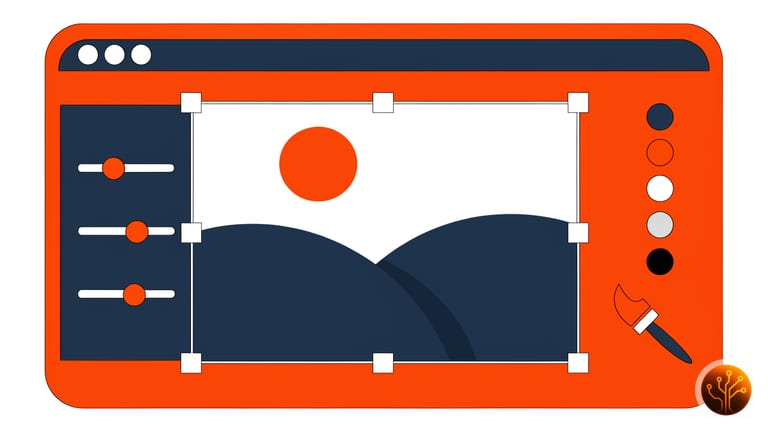
Un editor de imágenes en el navegador permite recortar y redimensionar fotos sin instalar programas: cargas la imagen, seleccionas el área que quieres conservar, ajustas las dimensiones finales y descargas el resultado. En herramientas como la de Rakaty, todo el procesado ocurre en tu propio equipo, sin subir el archivo a ningún servidor.
El detalle que casi nadie mira: dónde se procesa tu imagen
Cuando usas un editor online cualquiera, lo habitual es que tu archivo viaje a los servidores del servicio, se procese allí y vuelva. Con una foto de un paisaje da igual; con la foto de un DNI, un contrato escaneado, una captura con datos de clientes o material interno de la empresa, no da igual en absoluto. No sabes cuánto tiempo se conserva esa copia ni quién puede acceder a ella.
Existe una alternativa técnica mejor: procesar la imagen con las capacidades del propio navegador (la API Canvas de HTML5). El archivo nunca sale de tu ordenador. Es el mismo enfoque de privacidad que aplicamos en nuestro conversor de formatos, del que hablamos al explicar cómo acelerar tu web convirtiendo imágenes a WebP.
El Editor de Imágenes de Rakaty funciona así, es gratuito y no requiere registro: rakaty.com/herramientas/editor-imagenes. Puedes comprobar la privacidad de forma muy sencilla: desconecta internet después de cargar la página y sigue funcionando igual.
Cómo funciona, paso a paso
- Carga tu imagen: arrastra o selecciona un archivo PNG, JPG, WebP o GIF desde tu ordenador.
- Recorta el área: mueve los tiradores para elegir la zona que quieres conservar. Puedes recortar libre, en cuadrado o con proporciones fijas.
- Redimensiona: ajusta el tamaño final en píxeles o por porcentaje, con la opción de mantener la proporción para evitar que la imagen se deforme.
- Descarga el resultado: elige el formato de salida —WebP, PNG o JPG— y guarda la imagen editada.
Dos apuntes prácticos. Si cargas un GIF animado, se edita solo el primer fotograma. Y si solo necesitas cambiar el tamaño sin recortar, puedes ir directamente a los campos de ancho y alto o al selector de porcentaje.
Qué formato de salida elegir
- WebP: la mejor compresión; ideal para todo lo que vaya a tu web.
- PNG: sin pérdida y con soporte de transparencia; para logos y capturas.
- JPG: máxima compatibilidad; para fotografías y para servicios antiguos que no aceptan WebP.
Tres usos típicos en una PYME
- Imágenes para redes sociales: recortar fotos al formato exacto de Instagram, LinkedIn o Twitter sin perder calidad, en lugar de dejar que cada plataforma recorte a su criterio.
- Miniaturas y thumbnails: generar versiones reducidas para el blog, el e-commerce o los listados de productos.
- Optimización de peso: recortar el área de interés y reducir dimensiones antes de publicar. Una imagen de cámara moderna puede medir 6000 píxeles de ancho; en la web rara vez necesitas más de 1600. Redimensionar antes de subir es la optimización de velocidad más barata que existe, y la velocidad de carga influye tanto en la experiencia de usuario como en el SEO, junto a unos meta tags bien configurados.
Preguntas frecuentes
¿Mis imágenes se suben a algún servidor?
No. El editor funciona al 100% en tu navegador con la API Canvas. Tus imágenes nunca abandonan tu dispositivo, y puedes verificarlo desconectando internet después de cargar la herramienta: sigue funcionando igual. Es la opción adecuada para material sensible o interno de empresa.
¿Puedo redimensionar sin recortar?
Sí. Puedes ajustar las dimensiones directamente en los campos de ancho y alto, o usar el selector de porcentaje, sin tocar el recorte. Activa la casilla de mantener proporción y, al cambiar el ancho, el alto se ajustará automáticamente para que la imagen no se deforme.
¿En qué formatos puedo exportar la imagen editada?
En WebP (mejor compresión, ideal para web), PNG (sin pérdida y con transparencia) o JPG (máxima compatibilidad). Como entrada acepta PNG, JPG, WebP y GIF; en los GIF animados se conserva únicamente el primer fotograma.
Conclusion
Editar imágenes online ha dejado de ser sinónimo de subir tus archivos a saber dónde. Con un editor que trabaja íntegramente en el navegador puedes recortar, redimensionar y exportar en el formato adecuado en un minuto, gratis y con la garantía de que la imagen nunca sale de tu equipo. Para las tareas gráficas del día a día de una PYME, es todo lo que necesitas.
En Rakaty creamos herramientas gratuitas y ayudamos a PYMEs a optimizar su presencia web, desde el peso de las imágenes hasta la automatización de todo el flujo de publicación. Si tu web va lenta o tu equipo pierde tiempo con tareas gráficas repetitivas, escríbenos.